Atasi Bentrok Jadwal Di Asc Time table
Membuat jadwal menggunakan cara cepat tentu adalah sesuatu yang memudahkan para wakasek kurikulum
Membuat Jadwal Pelajaran dengan cara membuat jadwal pelajaran dengan asc time table
Untuk membuat jadwal pelajaran menggunakan software Asc Timetables, ikuti langkah-langkah berikut:
Unduh dan instal software Asc Timetables dari situs resminya. Pastikan Anda memiliki versi yang terbaru untuk memastikan fitur dan pembaruan terbaru.
Buka Asc Timetables dan buat file baru dengan memilih opsi "New" atau "File" -> "New".
Tentukan pengaturan dasar jadwal pelajaran, seperti jumlah hari dalam seminggu, jumlah jam pelajaran per hari, dan nama hari atau jam pelajaran khusus. Anda dapat mengatur preferensi ini di menu "Settings" atau "Preferences".
Buat entitas seperti kelas, guru, dan mata pelajaran. Anda dapat melakukannya dengan memilih opsi "Entities" atau "Manage" -> "Entities". Masukkan informasi yang relevan untuk setiap entitas seperti nama kelas, nama guru, atau nama mata pelajaran.
Setelah Anda menambahkan entitas, masuk ke menu "Subjects" atau "Manage" -> "Subjects". Tambahkan mata pelajaran dengan mengklik tombol "Add" atau "New". Atur nama mata pelajaran, durasi, dan opsi lain yang relevan.
Setelah menambahkan entitas dan mata pelajaran, saatnya untuk mengatur preferensi jadwal. Pilih menu "Timetable" atau "Manage" -> "Timetable". Anda dapat mengatur preferensi seperti preferensi jadwal guru, preferensi ruangan, atau preferensi konflik.
Selanjutnya, buat pengaturan jadwal untuk setiap entitas. Pilih menu "Timetable" atau "Manage" -> "Timetable". Pilih entitas yang ingin Anda atur jadwalnya, seperti kelas atau guru. Kemudian, klik pada sel waktu yang sesuai dengan mata pelajaran yang ingin Anda jadwalkan.
Setelah Anda menambahkan jadwal untuk semua entitas, Anda dapat memeriksa hasilnya dengan memilih menu "View" -> "Timetable" atau "View" -> "Statistics". Ini akan menunjukkan jadwal pelajaran yang telah Anda buat.
Jika perlu, Anda dapat mengedit jadwal yang telah Anda buat dengan memilih entitas atau sel waktu tertentu dan mengubah pengaturan yang relevan.
Setelah jadwal pelajaran selesai, Anda dapat mencetak atau mengekspornya ke format yang diinginkan dengan memilih opsi "File" -> "Print" atau "File" -> "Export".
Demikianlah langkah-langkah umum untuk membuat jadwal pelajaran menggunakan Asc Timetables. Pastikan Anda membaca dokumentasi resmi atau mempelajari fitur lebih lanjut dari sumber daya yang disediakan oleh pengembang untuk mendapatkan pemahaman yang lebih mendalam tentang penggunaan software ini.
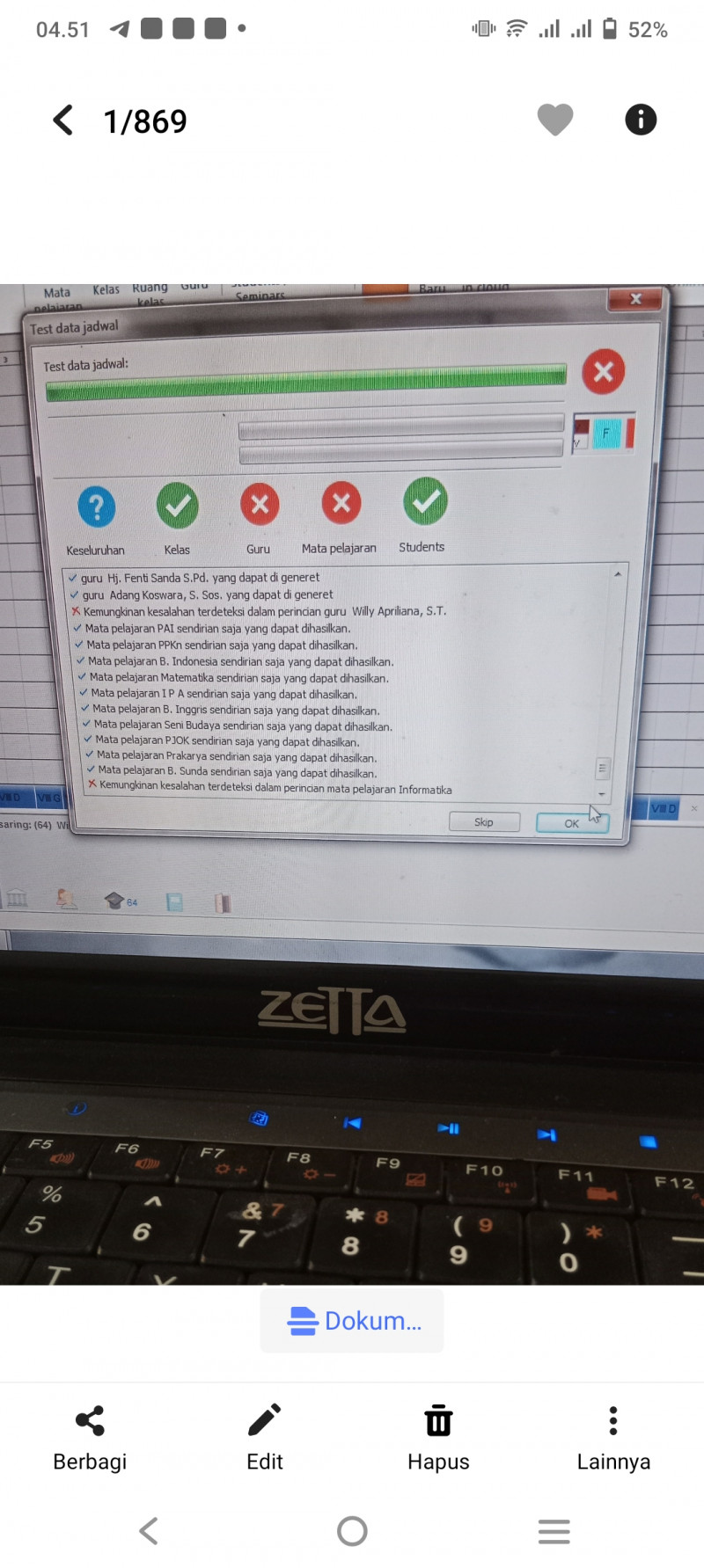
Jika masih bentrok maka klik SKIp. diatur atur aja, misal indonesia 6 jam dibagi 2 pertemuan contohnya, atau terpaksa guru tsb harus pindah jadwal. Periksalah tanda X, periksa lagi mungkin alokasi kesediaan hari/jam dia terlalu kecil dibanding jumlah jam yg harus diambil, atau mungkin waktunya cukup tapi kepotong, intinya aplikasi itu kalo logis pasti sukses... kadang ada yg tidak disengaja. penyimpanan atau tidak sesuai/tidak logis...nginput nya.
Setelah data di tes dan data sukses, maka,
Langkah eksport: Klik file lalu klik ekspor pilih tempat penyimpanan pilih format asc dan klik save
Cara convert :
Buka file convert polder jangan pilih RAR klik import file pilih file yang tadi di ekspor simpan file
Konten pada website ini merupakan konten yang di tulis oleh user. Tanggung jawab isi adalah sepenuhnya oleh user/penulis. Pihak pengelola web tidak memiliki tanggung jawab apapun atas hal hal yang dapat ditimbulkan dari penerbitan artikel di website ini, namun setiap orang bisa mengirimkan surat aduan yang akan ditindak lanjuti oleh pengelola sebaik mungkin. Pengelola website berhak untuk membatalkan penayangan artikel, penghapusan artikel hingga penonaktifan akun penulis bila terdapat konten yang tidak seharusnya ditayangkan di web ini.
Laporkan Penyalahgunaan