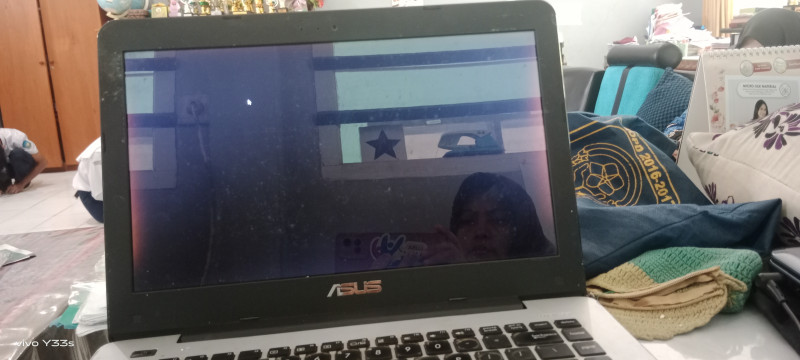
Bagaimana atasi laptop blue screen?
Laptop yang mengalami blue screen (BSOD) dapat disebabkan oleh berbagai hal, mulai dari masalah perangkat keras hingga perangkat lunak. Berikut beberapa langkah yang bisa kamu coba untuk mengatasi masalah tersebut:
1. Restart LaptopCobalah untuk merestart laptop terlebih dahulu, karena terkadang BSOD hanya terjadi sekali dan masalah bisa teratasi setelah reboot.
2. Periksa Pesan Kesalahan pada Layar Blue ScreenBiasanya akan ada kode kesalahan (seperti 0x0000007E, IRQL_NOT_LESS_OR_EQUAL, dll.). Catat pesan atau kode tersebut karena itu bisa membantu mencari penyebab masalah lebih lanjut.
3. Cek Pembaruan SistemPastikan sistem operasi dan driver laptop kamu sudah diperbarui. Kadang-kadang, BSOD disebabkan oleh ketidakcocokan driver atau pembaruan Windows yang belum terpasang.
Buka Settings > Update & Security > Windows Update > Check for updates. 4. Periksa DriverDriver yang tidak kompatibel atau usang bisa menyebabkan BSOD. Untuk memperbarui atau menginstal ulang driver:
Tekan Windows + X dan pilih Device Manager. Cek bagian Display adapters, Network adapters, dan Sound, video and game controllers untuk melihat apakah ada perangkat dengan tanda seru kuning. Klik kanan perangkat tersebut dan pilih Update driver atau Uninstall device dan kemudian restart laptop. 5. Periksa Perangkat Keras (Hardware)BSOD juga bisa disebabkan oleh masalah perangkat keras seperti RAM atau hard drive. Coba langkah berikut:
Tes RAM: Gunakan Windows Memory Diagnostic dengan mengetik "Windows Memory Diagnostic" di kolom pencarian dan pilih "Restart now and check for problems". Tes Hard Drive: Buka Command Prompt (Admin) dan ketik chkdsk /f lalu tekan Enter. Ini akan memeriksa dan memperbaiki masalah pada hard drive. 6. Nonaktifkan Fast StartupFast startup bisa menyebabkan masalah dengan beberapa driver, jadi coba nonaktifkan:
Buka Control Panel > Power Options > Choose what the power buttons do. Klik Change settings that are currently unavailable. Hapus centang pada Turn on fast startup. 7. Periksa Virus atau MalwareMalware dapat menyebabkan kerusakan sistem dan BSOD. Jalankan pemindaian menggunakan Windows Defender atau antivirus lain yang kamu miliki.
8. Gunakan System RestoreJika BSOD baru terjadi setelah melakukan perubahan besar di sistem (misalnya menginstal aplikasi atau driver baru), kamu bisa menggunakan System Restore untuk mengembalikan sistem ke kondisi sebelumnya.
Buka Control Panel > Recovery > Open System Restore. 9. Periksa Koneksi dan KabelJika laptopmu menggunakan hard drive eksternal atau perangkat lain, coba lepaskan perangkat tersebut dan restart laptop.
10. Reset atau Install Ulang WindowsJika semua langkah di atas tidak berhasil, kamu mungkin perlu melakukan reset atau instal ulang Windows. Ini bisa dilakukan melalui Settings > Update & Security > Recovery > Reset this PC.
Dengan mencoba langkah-langkah di atas, seharusnya masalah BSOD dapat diatasi. Jika tidak, bisa jadi ada masalah lebih serius pada perangkat keras, dan membawa laptop ke teknisi untuk pemeriksaan lebih lanjut bisa jadi solusi terbaik.
Konten pada website ini merupakan konten yang di tulis oleh user. Tanggung jawab isi adalah sepenuhnya oleh user/penulis. Pihak pengelola web tidak memiliki tanggung jawab apapun atas hal hal yang dapat ditimbulkan dari penerbitan artikel di website ini, namun setiap orang bisa mengirimkan surat aduan yang akan ditindak lanjuti oleh pengelola sebaik mungkin. Pengelola website berhak untuk membatalkan penayangan artikel, penghapusan artikel hingga penonaktifan akun penulis bila terdapat konten yang tidak seharusnya ditayangkan di web ini.
Laporkan Penyalahgunaan