
Cara Input SP3B di SIMBOS
Selasa, 12 Oktober 2021
TAGUR-259 (365)
***
Cara Input SP3B di SIMBOS
Karya : Sutarti
Akhir-akhir ini bendahara dan operator BOS SD disibukkan dengan adanya SIMBOS. Aplikasi yang menurut kami itu baru dan kita dipaksa untuk bisa memahami dan mengerjakannya. Jika dipaksa maka nanti akan bisa dan luar biasa hasilnya. Jangan merasa terpaksa jika tak mau jadi yang biasa. Bingung ya? Saya juga.
Bendahara dan operator sedang mengerjakan RKA di SIMBOS dan sebagian besar sudah selesai. Sekarang saatnya untuk input SP3B. Input data belanja sesuai LPJ yang sudah dibuat sebelumnya.
Bagaimana cara mengerjakannya? Yang jelas, pastikan RKA selesai diinput dan valid.
Berikut langkah-langkah input SP3B :
1. Pastikan SIMBOS sudah dibuka menggunakan user dan password masing-masing sekolah.
2. Buka data entry dan klik SP3B.
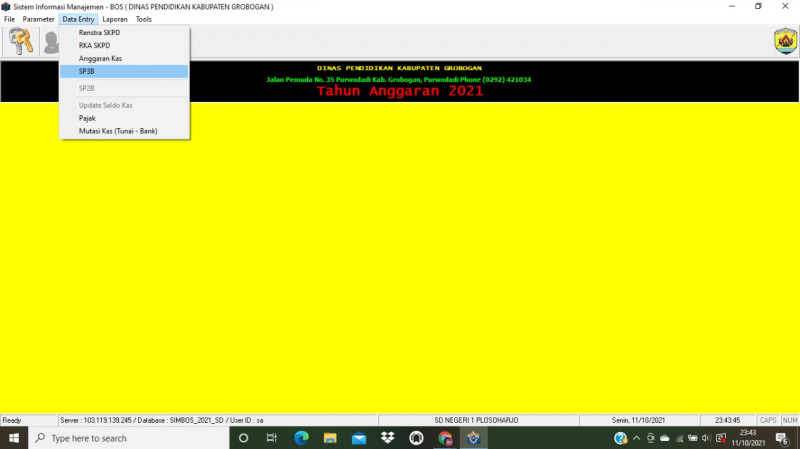
3. Akan tampil menu SP3B, Rincian SP3B, Rincian Belanja, Sub Rincian Belanja, Potongan
4. Pilih SP3B dan mulai input nomor, tanggal, periode, uraian per bulan (Januari-Agustus dulu). Untuk Penandatangan itu sudah terisi otomatis jika di parameter bagian penandatangan dokumen sudah diisi dengan benar.
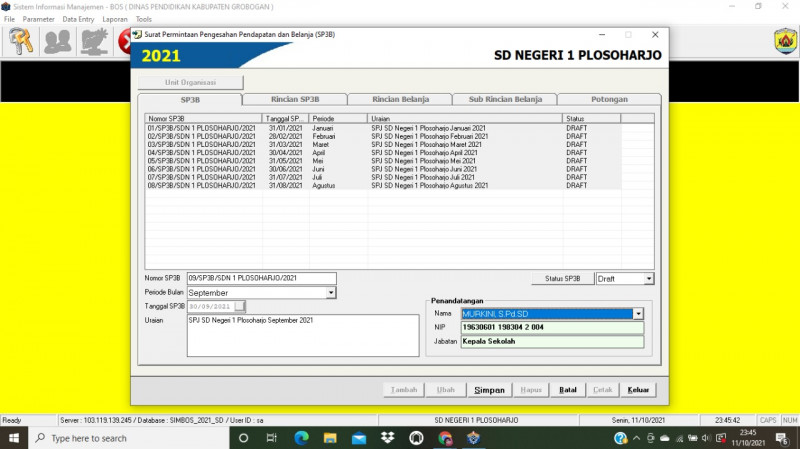
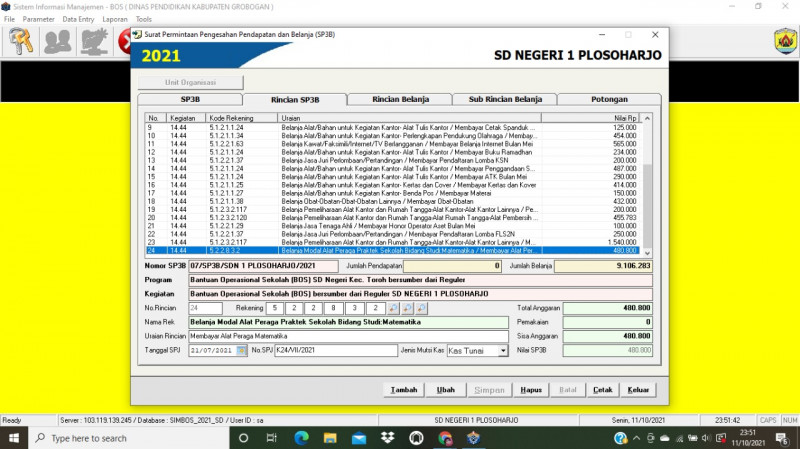
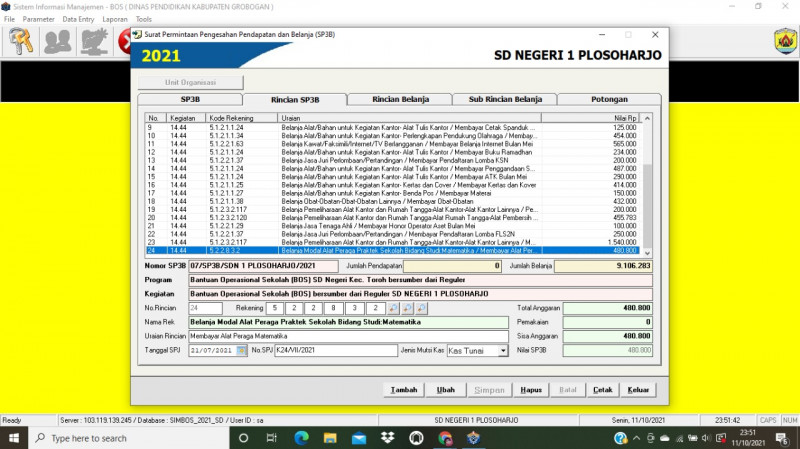
5. Jika SP3B sudah dibuat perbulan. Silakan mulai mengisi rincian SP3B dengan klik bulan sesuai LPJ (Misal, April 2021).
Masuklah di menu rincian SP3B dan masukkan belanja secara urut sesuai dengan LPJ.
Caranya :
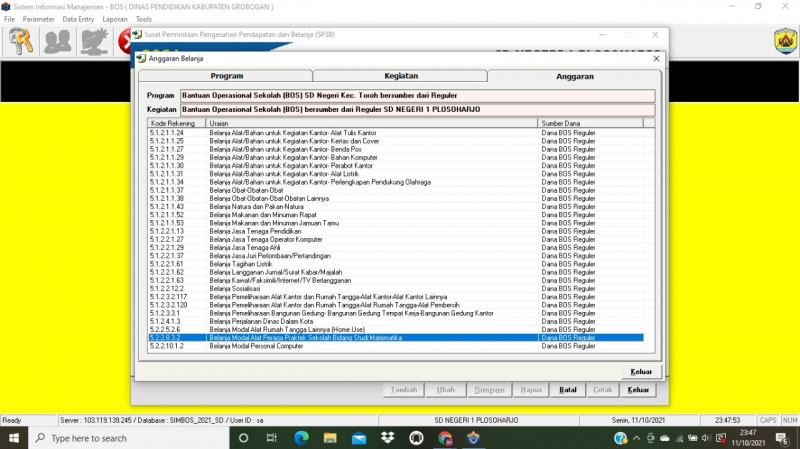
a. Klik tambah pilih lup rekening sebelah kiri.
b. Tampil program pilih dan klik yang bersumber dari REGULER atau SILPA.
c. Menu kegiatan berisi BOS bersumber dari reguler SD masing-masing lalu klik.
d. Akan tampil menu anggaran dan pilih kode rekening urut sesuai LPJ.
6. Kita akan kembali lagi ke menu rincian SP3B.
Uraian rincian diisi sama persis dengan uraian di LPJ.
Misal : Membayar Kertas dan Kover Bulan Agustus
Jangan lupa tanggal dan nomor LPJ diisi. Lalu klik simpan.
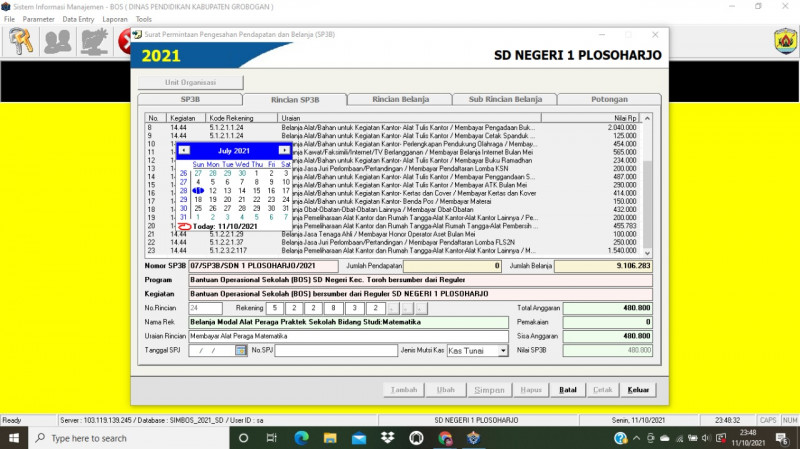
7. Jika sudah input dengan benar, maka akan tampil di rincian SP3B selanjutnya klik.
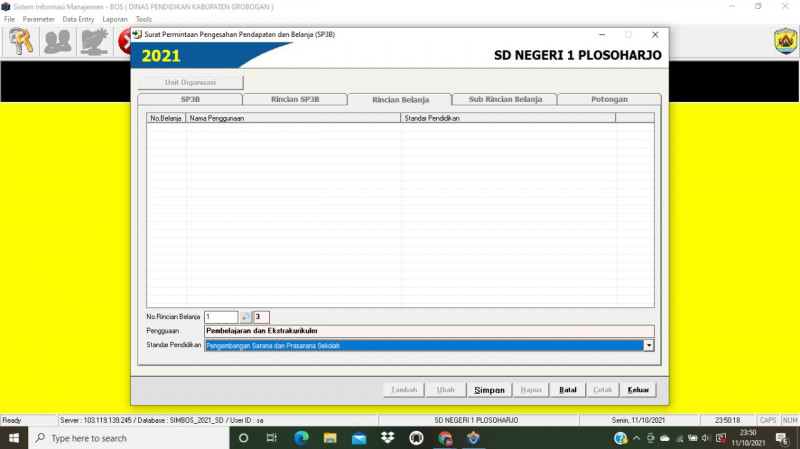
8. Masuk ke rincian belanja. Klik tambah dan buka di lup uraian belanja masuk di standar/penggunaan apa? Kemudian simpan.
9. Kita klik lagi yang sudah disimpan tadi. Masuklah kita di sub rincian belanja. Klik tambah. Pilih nomor urut rekening belanja. Akan tampil daftar belanja kita sesuai RKA. Cek volume belanjanya dan simpan.
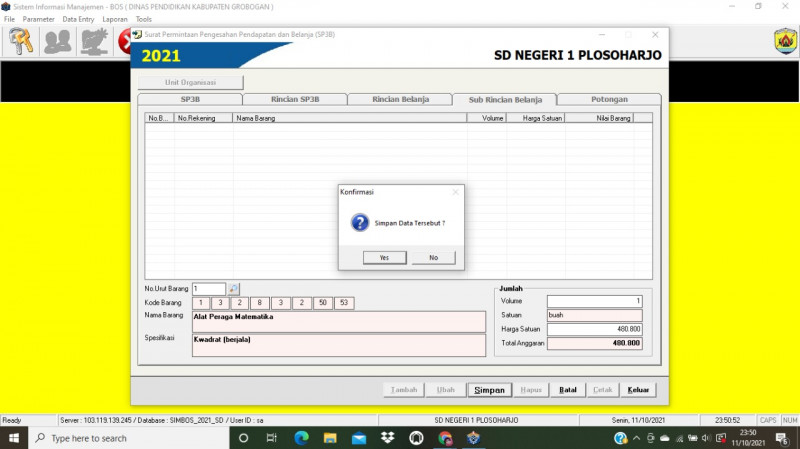
10. Setelah tersimpan, kita langsung bisa cek di menu rincian dan akan tampil belanja kita sesuai LPJ. Begitu seterusnya sampai selesai.
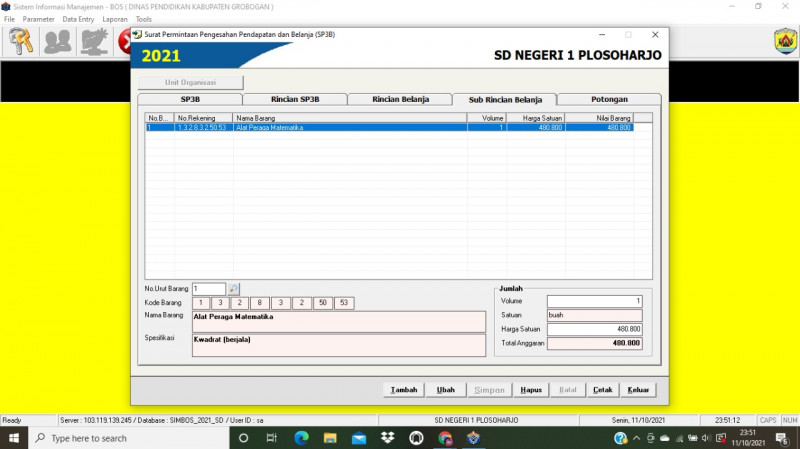
Setelah belanja kita masuk kita bisa cek kembali di rincian SP3B. Jika sudah masuk dan urut sesuai LPJ berarti sudah benar.
Terakhir kita nanti akan ubah status SP3B dari DRAFT menjadi FINAL. Eits, tapi nanti dulu, tunggu semuanya selesai input.
Semoga paparan ini bisa sedikit membantu proses teman-teman dalam mengerjakan input SP3B. Jika yang sudah bisa, diabaikan saja tidak apa-apa. Bagi yang belum dan baru mau mulai input bisa dibaca-baca kemudian kalau sudah ada waktu dipraktikkan.
Semoga bermanfaat.
//
Ke Dinas Pendidikan bawa cemilan
Kami sarjana pendidikan dobel akuntan
//
Salam literasi dari Grobogan.
Konten pada website ini merupakan konten yang di tulis oleh user. Tanggung jawab isi adalah sepenuhnya oleh user/penulis. Pihak pengelola web tidak memiliki tanggung jawab apapun atas hal hal yang dapat ditimbulkan dari penerbitan artikel di website ini, namun setiap orang bisa mengirimkan surat aduan yang akan ditindak lanjuti oleh pengelola sebaik mungkin. Pengelola website berhak untuk membatalkan penayangan artikel, penghapusan artikel hingga penonaktifan akun penulis bila terdapat konten yang tidak seharusnya ditayangkan di web ini.
Laporkan Penyalahgunaan